



 Trang chủ


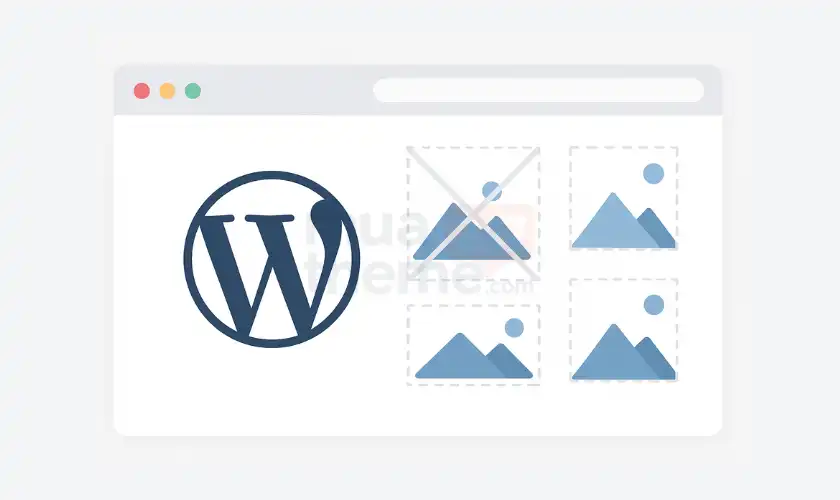
Nếu bạn dùng WordPress lâu năm, chắc chắn từng gặp trường hợp: chỉ tải lên 1 tấm ảnh nhưng hosting lại xuất hiện 5–10 file ảnh khác nhau.
Đúng rồi, đó chính là cơ chế WordPress tự động tạo thumbnail và nhiều kích thước ảnh, nhằm tối ưu hiển thị cho theme.
Tuy nhiên, với website có nhiều hình như blog, tin tức, review, ăn uống, hay trang đăng sản phẩm mỗi ngày, việc sinh ra quá nhiều size ảnh sẽ:
- Làm website tốn dung lượng nhanh hơn
- Khó quản lý media
- Gây nặng hosting, chạm giới hạn inode
- Tăng thời gian backup
- Sinh ra hàng loạt kích thước mà bạn không bao giờ dùng đến
Vì vậy, bài viết này sẽ hướng dẫn bạn cách tắt hoàn toàn việc WordPress tự tạo thumbnail, giúp tối ưu dung lượng và giữ hệ thống gọn gàng hơn.
Vì sao WordPress tạo nhiều thumbnail tự động?
Khi bạn upload một ảnh, WordPress mặc định tạo ra các size:
- thumbnail – 150×150
- medium – 300×300
- medium_large – 768px
- large – 1024px
- 1536×1536 (WP 5.3+)
- 2048×2048 (WP 5.3+)
Ngoài ra, theme hoặc plugin, đặc biệt là WooCommerce, còn tự đăng ký thêm nhiều size khác như:
shop_thumbnailshop_catalogshop_single- size ảnh banner, icon, blog của theme
Kết quả: Một ảnh 200 KB có thể sinh ra thêm 1–2MB ảnh phụ.
Lợi ích khi tắt sinh thumbnail tự động
- Giảm 60–90% số lượng file trong thư mục uploads
- Tiết kiệm dung lượng hosting
- Tối ưu số lượng inode
- Tăng tốc độ backup & restore
- Quản lý thư viện media dễ dàng hơn
- Giảm tình trạng hosting full do ảnh
Đặc biệt thích hợp cho:
- Web tin tức/blog
- Web chia sẻ ảnh, wallpaper
- Web review sản phẩm
- Web du lịch, ẩm thực
- Website sao chép bài tự động (auto-post)
Cách tắt tự động tạo thumbnail trong WordPress
(Chỉ cần thêm vào functions.php của Child Theme)
Dưới đây là đoạn code đầy đủ, tắt tất cả kích thước ảnh WordPress tự sinh + xoá size của theme plugin:
// Tắt size ảnh mặc định WordPress tạo
function mt247_remove_default_image_sizes( $sizes ) {
    unset( $sizes['thumbnail'] );    // 150x150
    unset( $sizes['medium'] );       // 300x300
    unset( $sizes['medium_large'] ); // 768px
    unset( $sizes['large'] );        // 1024px
    unset( $sizes['1536x1536'] );    // WP 5.3+
    unset( $sizes['2048x2048'] );    // WP 5.3+
    return $sizes;
}
add_filter( 'intermediate_image_sizes_advanced', 'mt247_remove_default_image_sizes' );

// Tắt các size thêm bởi theme và plugin
function mt247_disable_additional_image_sizes() {
    remove_image_size( 'shop_thumbnail' );
    remove_image_size( 'shop_catalog' );
    remove_image_size( 'shop_single' );
}
add_action( 'init', 'mt247_disable_additional_image_sizes' );
Lưu ý khi sử dụng
Nếu theme của bạn dùng thumbnail cho layout
Ví dụ:
- danh sách bài viết dạng lưới
- slider hình ảnh
- layout blog/trending
- shop sản phẩm WooCommerce
→ Nếu tắt hết size, theme có thể hiển thị ảnh không đúng tỉ lệ hoặc bị vỡ bố cục.
Bạn nên test trước trên staging.
Có thể chọn tắt một số size
Ví dụ chỉ giữ lại size medium cho blog:
unset( $sizes['thumbnail'] );
unset( $sizes['large'] );
unset( $sizes['1536x1536'] );
unset( $sizes['2048x2048'] );
Tắt sinh ảnh không xoá ảnh cũ
Các ảnh đã tạo trước đó vẫn còn trong thư mục uploads.
Nếu muốn dọn sạch → dùng plugin:
- Media Cleaner
- Force Regenerate Thumbnails
- Remove Unused Media
Khi nào nên bật lại tính năng sinh thumbnail?
Nếu website dùng theme chuyên nghiệp như Flatsome, Newspaper, Astra, GeneratePress, thì việc có các thumbnail chuẩn size giúp:
- Tải ảnh nhanh hơn (đúng kích thước)
- Giảm tải server (không phải resize ảnh online)
- Layout đẹp, cân đối
Trong trường hợp này bạn nên giữ lại một số size quan trọng theo khuyến nghị của theme.
Kết luận
Việc WordPress tự sinh ra nhiều kích thước ảnh là cần thiết cho tối ưu tốc độ, nhưng không phải website nào cũng cần dùng.
Nếu bạn muốn tiết kiệm dung lượng hosting và giữ media gọn nhẹ, việc tắt tự động tạo thumbnail là giải pháp tối ưu.
Bạn chỉ cần thêm đoạn code trên vào functions.php của Child Theme → sau đó upload ảnh mới và tận hưởng sự gọn nhẹ.