




 Trang chủ



Hàm LEFT trong Excel thường xuyên được sử dụng trong học tập, công việc và xử lý dữ liệu. Nhờ khả năng trích xuất nhanh các ký tự từ bên trái chuỗi văn bản, hàm này giúp người dùng tiết kiệm thời gian và thao tác hiệu quả hơn khi làm việc với bảng tính. Trong bài viết này, muatheme247 sẽ hướng dẫn chi tiết cách sử dụng hàm LEFT, giúp bạn hiểu rõ cú pháp, ứng dụng thực tế và những lưu ý quan trọng khi áp dụng trong Excel.
Hàm LEFT trong Excel là gì?
Hàm LEFT trong Excel cho phép lấy ra một hoặc nhiều ký tự tính từ phía bên trái của chuỗi văn bản được chỉ định. Đây là một trong những hàm cơ bản nhưng được dùng rất phổ biến khi cần tách thông tin như mã sản phẩm, họ tên, hay ký hiệu. Với cú pháp đơn giản và dễ nhớ, hàm LEFT hỗ trợ người dùng xử lý dữ liệu nhanh chóng và chính xác trong nhiều tình huống khác nhau.
Cú pháp hàm LEFT trong Excel và ý nghĩa từng thành phần
Công thức của hàm LEFT trong Excel được viết như sau:
Trong đó:
- Text: Là chuỗi ký tự hoặc ô chứa văn bản mà bạn muốn trích xuất dữ liệu.
- Num_chars: Là số lượng ký tự cần lấy, bắt đầu từ phía bên trái của chuỗi.
Hiểu rõ hai thành phần này sẽ giúp bạn dễ dàng áp dụng hàm LEFT để tách hoặc truy xuất thông tin chính xác theo nhu cầu.
Công dụng của hàm LEFT trong Excel
Hàm LEFT là một trong những hàm được sử dụng phổ biến trong Excel, hỗ trợ hiệu quả cho việc xử lý và phân tích dữ liệu. Dưới đây là những công dụng chính của hàm mà bạn nên nắm rõ:
- Trích xuất ký tự theo yêu cầu: Hàm LEFT cho phép bạn lấy ra một số lượng ký tự nhất định từ phía bên trái của chuỗi văn bản, giúp dễ dàng sắp xếp và xử lý dữ liệu.
- Xử lý dữ liệu nhanh chóng: Khi làm việc với khối lượng dữ liệu lớn, hàm LEFT giúp bạn thao tác và phân tích thông tin một cách tự động, tiết kiệm đáng kể thời gian.
- Trích xuất thông tin cụ thể: Bạn có thể dùng hàm LEFT để tách tên, mã số hoặc các phần dữ liệu cần thiết từ chuỗi văn bản một cách chính xác.
- Tăng hiệu suất làm việc: Việc áp dụng hàm LEFT thường xuyên giúp bạn tối ưu hóa quy trình xử lý dữ liệu và nâng cao hiệu quả công việc.
Với những ưu điểm trên, đừng quên tìm hiểu kỹ cách sử dụng hàm LEFT trong phần dưới để ứng dụng linh hoạt vào các tác vụ Excel hằng ngày nhé!
Cách sử dụng hàm LEFT trong Excel chi tiết (kèm ví dụ)
Ngay sau đây là phần hướng dẫn chi tiết cách sử dụng hàm LEFT trong Excel để bạn tiện theo dõi và áp dụng.
Cách dùng hàm LEFT cơ bản để tách ký tự
Với hàm LEFT, bạn có thể dễ dàng lấy các ký tự nằm ở phía bên trái của một chuỗi văn bản theo số lượng mong muốn.
Ví dụ: Cho 1 bảng sinh viên, áp dụng hàm LEFT để trích xuất 2 ký tự đầu tiên của cột lớp.
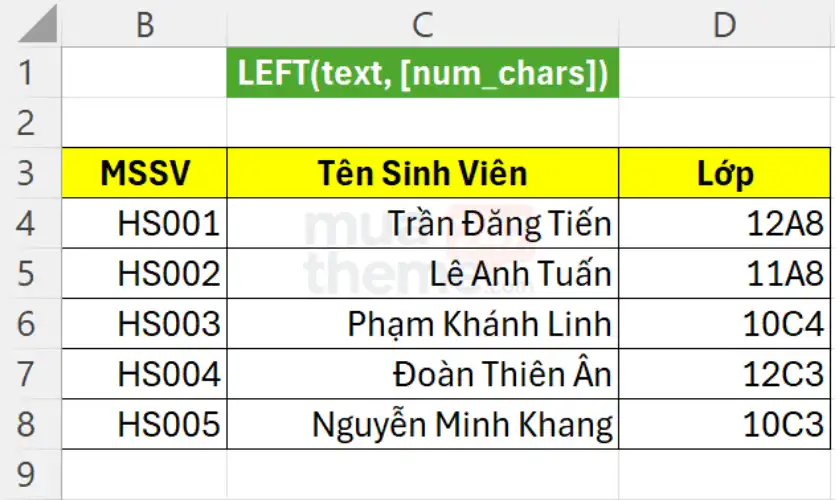
Để thực hiện thao tác này, bạn chỉ cần chọn một ô trống bất kỳ trong bảng tính, sau đó nhập công thức:
=LEFT(D4,2) và nhấn Enter.
Giải thích:
- D4: Là ô chứa chuỗi ký tự mà bạn muốn trích xuất.
- 2: Là số lượng ký tự được lấy từ bên trái của chuỗi, trong ví dụ này là 2 ký tự đầu tiên.
Khi nhấn Enter, Excel sẽ tự động trả về kết quả là 2 ký tự bên trái trong ô D4.
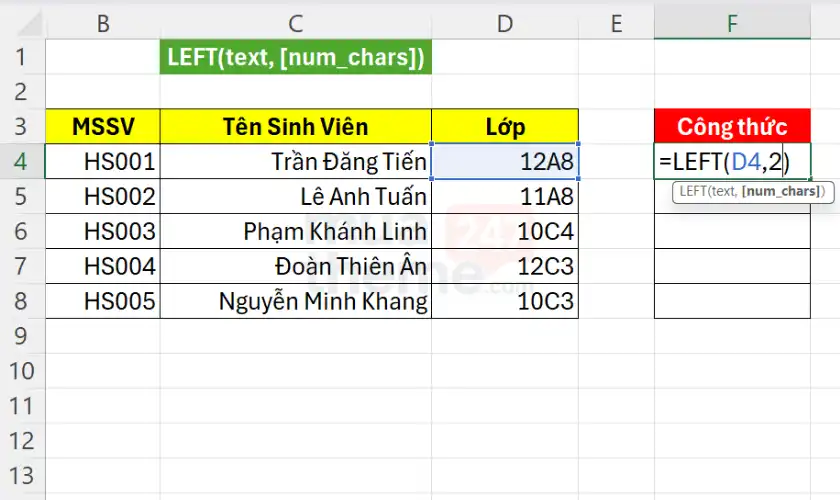
Sau khi nhấn Enter, Excel sẽ hiển thị kết quả “12”, chính là 2 ký tự đầu tiên nằm bên trái của lớp sinh viên trong ô D4.
Nếu muốn áp dụng công thức cho các dòng còn lại, bạn chỉ cần di chuyển chuột đến góc dưới bên phải của ô chứa kết quả, khi con trỏ chuyển thành dấu “+”, hãy giữ chuột trái và kéo xuống các ô phía dưới. Hệ thống sẽ tự động sao chép công thức và trả về kết quả tương ứng cho từng dòng.
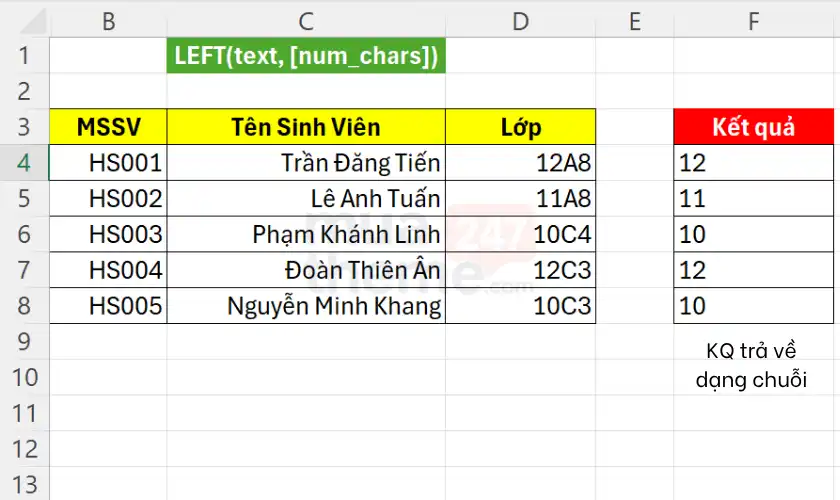
Nhờ sử dụng hàm LEFT, bạn có thể rút ngắn đáng kể thời gian xử lý và phân tích dữ liệu, giúp công việc trên Excel trở nên nhanh chóng và hiệu quả hơn.
Kết hợp hàm LEFT và VALUE để chuyển đổi dữ liệu số
Khi sử dụng hàm LEFT để lấy dữ liệu dạng số, kết quả trả về vẫn được hiểu là văn bản nên bạn không thể tính toán trực tiếp. Để khắc phục, bạn có thể kết hợp hàm LEFT với hàm VALUE nhằm chuyển chuỗi ký tự đó về dạng số.
Cú pháp:Ví dụ: Với bảng thông tin sinh viên, dùng hàm LEFT kết hợp hàm VALUE để lấy phần số nằm bên trái trong ô chứa thông tin lớp.
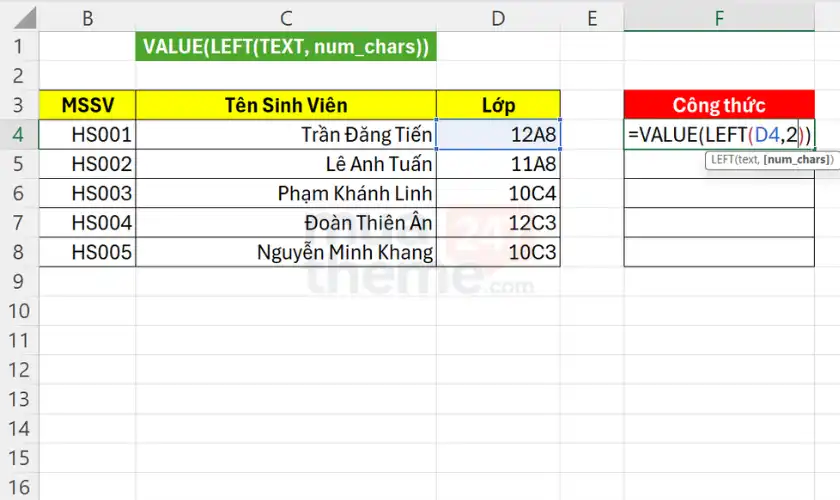
Để thực hiện, bạn chọn một ô trống và nhập công thức =VALUE(LEFT(D4,2)), sau đó nhấn Enter.
Trong đó: D4 là ô chứa chuỗi ký tự cần trích xuất, còn 2 là số ký tự được lấy từ bên trái chuỗi. Công thức này giúp chuyển phần ký tự đó về dạng số để bạn có thể tiếp tục sử dụng trong các phép tính.
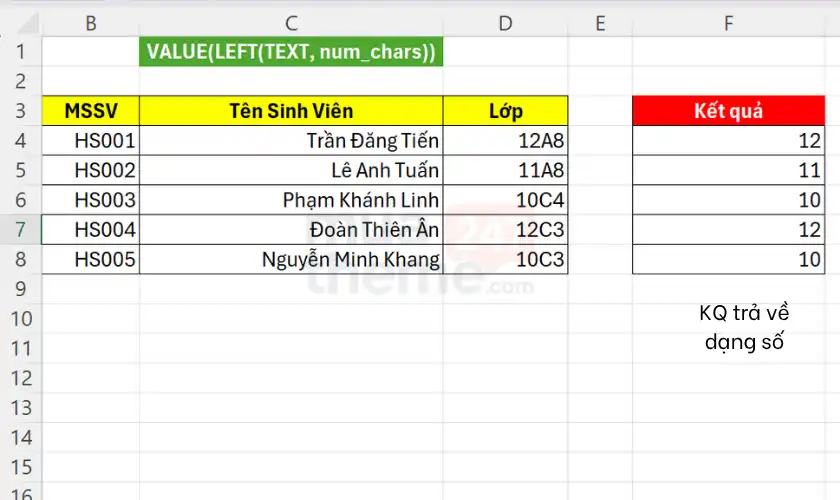
Như vậy, bạn đã hoàn tất việc trích xuất dữ liệu theo đúng yêu cầu rồi!
Để áp dụng công thức cho các dòng khác, hãy kéo ô kết quả xuống — Excel sẽ tự động sao chép công thức và trả về giá trị tương ứng cho từng ô, giúp bạn xử lý dữ liệu nhanh chóng và đồng bộ.
Cách dùng hàm LEFT và LEN để tách họ tên hoặc ký tự động
Khi cần lấy phần nội dung đứng trước một ký tự hoặc một đoạn ký tự cố định, bạn có thể kết hợp hàm LEFT với hàm LEN. Hàm LEN dùng để xác định độ dài của toàn bộ chuỗi, sau đó hàm LEFT sẽ dựa vào kết quả này để trích xuất các ký tự từ bên trái và loại bỏ phần không cần thiết bằng phép trừ “-”.
Cú pháp kết hợp:Cụ thể, với ví dụ bảng thông tin học sinh, bạn có thể dùng hàm LEFT kết hợp LEN để lấy phần ký tự đứng trước “-19” trong Mã học.
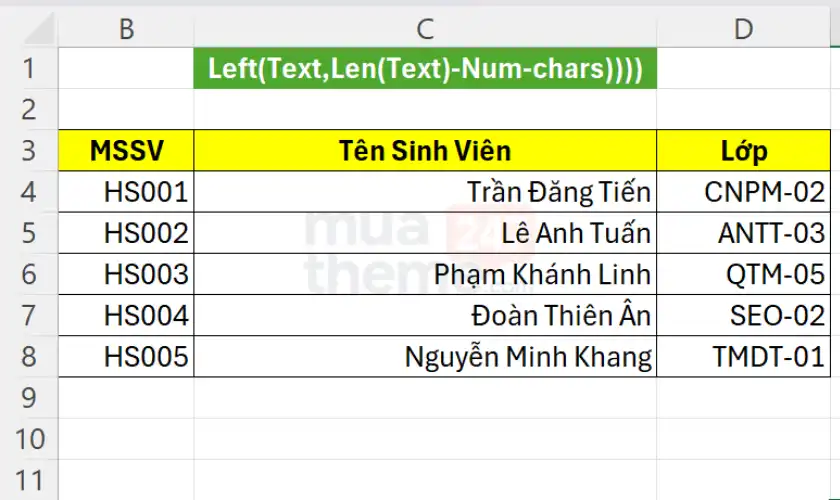
Để thực hiện, bạn chọn một ô trống bất kỳ và nhập công thức:
=LEFT(H5, LEN(H5)-3) rồi nhấn Enter.
Giải thích:
- H5: Là ô chứa chuỗi ký tự mà bạn muốn trích xuất.
- -3: Biểu thị số ký tự cần loại bỏ ở cuối chuỗi, trong ví dụ này là “-19” gồm 3 ký tự.
Khi nhấn Enter, Excel sẽ trả về kết quả là phần chuỗi văn bản nằm trước “-19”, giúp bạn lấy đúng thông tin cần thiết một cách nhanh chóng.
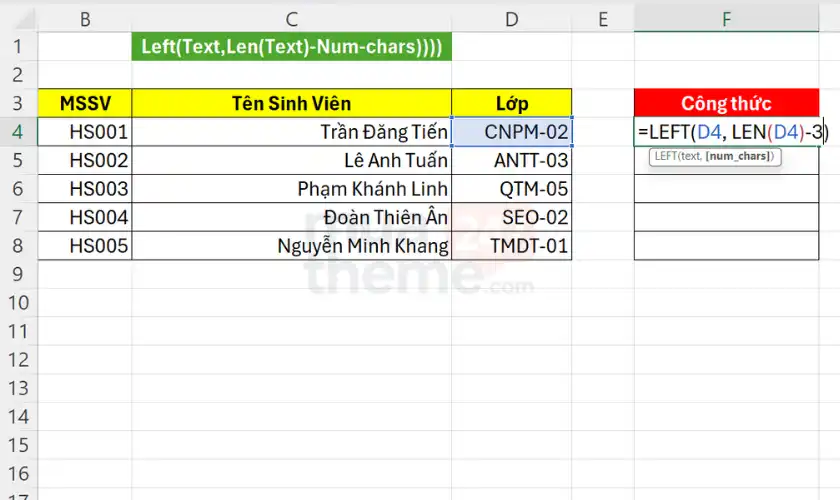
Như vậy, bạn đã hoàn tất việc trích xuất dữ liệu theo đúng yêu cầu rồi!Để áp dụng công thức cho các dòng còn lại, hãy kéo ô kết quả xuống dưới — Excel sẽ tự động sao chép công thức và hiển thị kết quả tương ứng cho từng dòng, giúp bạn xử lý dữ liệu nhanh chóng và đồng bộ.
Kết hợp hàm LEFT và SEARCH để tách chuỗi theo dấu cách hoặc ký tự đặc biệt
Bạn cũng có thể kết hợp hàm LEFT với hàm SEARCH để lấy phần nội dung đứng trước một ký tự nhất định trong chuỗi văn bản.
Cụ thể, bạn sử dụng công thức: =LEFT(text, SEARCH(” “, text)-1) để trích xuất ký tự nằm trước dấu cách thứ nhất.
Với ví dụ bảng thông tin học sinh, hãy áp dụng hàm LEFT kết hợp SEARCH để lấy phần Họ trong Họ và Tên của học sinh.